
티스토리 뷰
목차
파일 이름 뒤에 붙는 .hwp, .pdf, .jpg 같은 글자를 확장자(확장명)라고 합니다. 확장자는 이 파일이 어떤 종류이고 어떤 프로그램으로 열어야 하는지 알려 주는 표시인데, 윈도우 10은 기본 설정에서 이 부분을 숨겨서 보여 줍니다. 그래서 이름이 같은 파일이 여러 개 있으면 무엇이 무엇인지 구분하기 어렵고, 확장자를 바꿔야 할 때도 어디를 고쳐야 할지 모르게 됩니다.
이 글에서는 파일 확장자를 보이게 하는 방법과 바꾸는 방법, 그리고 바꿀 때 주의할 점을 윈도우 10 화면 기준으로 정리했습니다. 윈도우 11에서 메뉴 위치가 다른 부분은 괄호 안에 함께 적었습니다.

핵심만 먼저
① 파일 탐색기 → 보기 탭 → 파일 확장명 체크
② 바꿀 파일 선택 → F2 → 점(.) 뒤의 글자 수정 → Enter → '예'
③ 확장자만 바꾼다고 파일 형식이 바뀌지는 않음
1. 자주 보는 확장자 한눈에 보기
| 확장자 | 파일 종류 | 여는 프로그램 예 |
| .hwp / .hwpx | 한글 문서 | 한컴오피스 한글, 한컴오피스 뷰어 |
| .docx / .xlsx / .pptx | 워드·엑셀·파워포인트 문서 | Microsoft Office |
| PDF 문서 | 엣지, 크롬, Adobe Acrobat Reader | |
| .jpg / .png | 사진·이미지 | 사진 앱, 그림판 |
| .mp4 | 동영상 | 영화 및 TV 앱, 동영상 플레이어 |
| .zip | 압축 파일 | 파일 탐색기, 압축 프로그램 |
| .txt | 텍스트 메모 | 메모장 |
| .exe / .msi | 실행·설치 파일 | 더블클릭하면 바로 실행되므로 출처 확인 필요 |
2. 파일 탐색기 '보기' 탭에서 확장자 표시하기
가장 쉬운 방법은 파일 탐색기 메뉴에서 체크 한 번으로 켜는 것입니다. Windows + E로 파일 탐색기를 열고, 위쪽 메뉴에서 보기 탭을 누릅니다. 오른쪽의 '표시/숨기기' 묶음에서 파일 확장명에 체크하면 모든 폴더에서 파일 이름 뒤에 확장자가 표시됩니다. (윈도우 11은 보기 → 표시 → 파일 확장명)

체크를 풀면 다시 숨겨집니다. 확장자를 매번 볼 필요가 없다면 필요할 때만 켜고 꺼도 됩니다.
3. 폴더 옵션에서 확장자 숨기기 해제하기
같은 설정을 폴더 옵션에서도 바꿀 수 있습니다. 파일 탐색기의 보기 탭 맨 오른쪽 옵션을 누르면 폴더 옵션 창이 열립니다. 위쪽의 보기 탭을 누르면 고급 설정 목록이 나옵니다. 이 목록을 아래로 조금 내리면 '파일 및 폴더' 묶음 안에 알려진 파일 형식의 파일 확장명 숨기기 항목이 있는데, 이 항목의 체크를 해제한 뒤 확인을 누르면 됩니다.
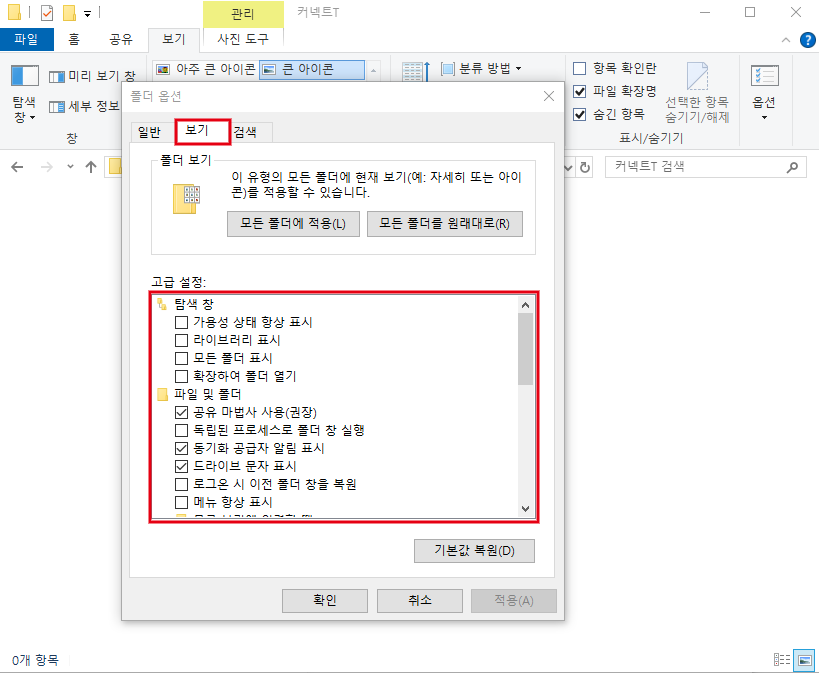
1번 방법과 결과는 같으므로 편한 쪽을 쓰면 됩니다. 회사 컴퓨터처럼 메뉴가 다르게 보일 때는 이 방법이 더 확실합니다.
4. 확장자 바꾸는 방법
확장자가 보이는 상태에서 바꿀 파일을 한 번 클릭하고 F2를 누르면 이름을 고칠 수 있습니다. 이때 윈도우는 점(.) 앞의 이름만 선택해 주므로, 마우스로 점 뒤를 클릭하거나 방향키로 이동해 확장자를 고친 뒤 Enter를 누릅니다. 아래 화면처럼 '파일의 확장명을 변경하면 사용할 수 없게 될 수도 있습니다'라는 경고가 나오면, 바꾸려는 것이 맞을 때만 예를 누르세요.
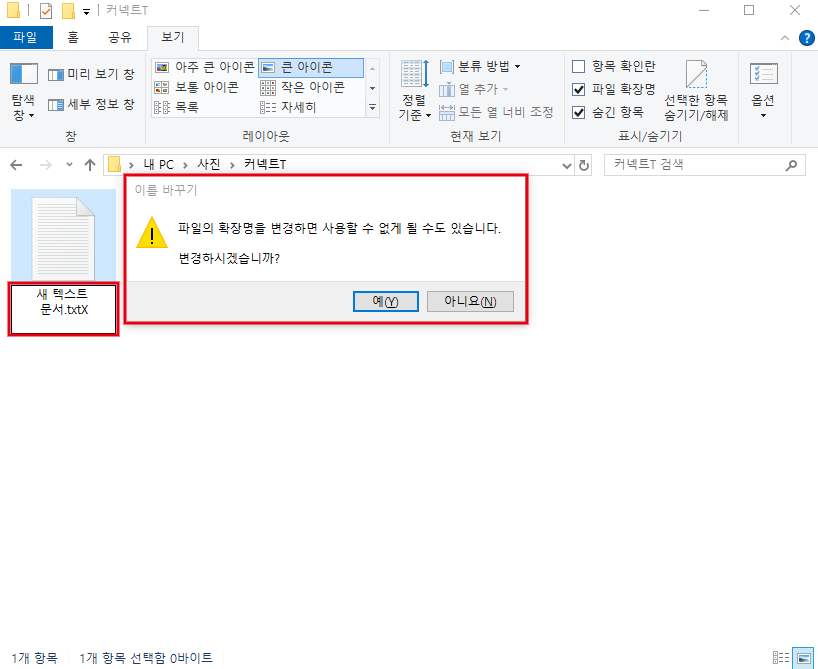
확장자를 바꾸는 것은 파일의 '이름표'만 바꾸는 것이지 내용물을 바꾸는 것이 아닙니다. 예를 들어 .jpeg를 .jpg로 바꾸는 것처럼 같은 형식의 다른 표기로 바꾸는 것은 괜찮지만, 한글 문서(.hwp)의 확장자를 .pdf로 바꾼다고 PDF 파일이 되지는 않습니다. 이렇게 바꾼 파일은 어느 프로그램에서도 열리지 않을 수 있으니, 형식을 바꾸고 싶다면 원래 프로그램에서 다른 이름으로 저장이나 PDF로 저장을 이용하세요. 잘못 바꿨다면 같은 방법으로 원래 확장자로 되돌리면 다시 열립니다.
5. 확장자를 켜 두면 좋은 이유
- 위장한 실행 파일 구별: 확장자가 숨겨져 있으면 '사진.jpg.exe'라는 파일이 '사진.jpg'처럼 보입니다. 사진인 줄 알고 열었다가 악성 프로그램이 실행될 수 있으니, 메일이나 메신저로 받은 파일은 확장자가 .exe, .scr, .bat로 끝나지 않는지 확인하세요.
- 같은 이름 파일 구분: '보고서.hwp'와 '보고서.pdf'처럼 이름이 같은 파일을 바로 구분할 수 있습니다.
- 파일이 안 열릴 때 원인 파악: 파일이 열리지 않거나 아이콘이 이상할 때 확장자를 보면 어떤 프로그램이 필요한지 바로 알 수 있습니다. 이 경우는 파일을 다운로드했는데 열리지 않을 때 확인할 것들과 특정 파일의 아이콘이 이상하게 보일 때 해결 방법도 참고하세요.
자주 묻는 질문
Q. 확장자를 표시하면 컴퓨터에 문제가 생기지 않나요?
보이는 방식만 바뀌는 설정이라 파일이나 프로그램에는 아무 영향이 없습니다. 오히려 파일 종류를 정확히 알 수 있어 안전합니다.
Q. 파일을 더블클릭하면 엉뚱한 프로그램으로 열려요.
확장자와 연결된 기본 프로그램이 잘못 지정된 경우입니다. 방법은 윈도우에서 기본 프로그램을 잘못 설정했을 때 바꾸는 방법에 정리해 두었습니다.
Q. 확장자가 아예 없는 파일은 어떻게 여나요?
보낸 사람에게 어떤 프로그램으로 만든 파일인지 확인하는 것이 가장 정확합니다. 확인 없이 임의로 확장자를 붙여 실행하는 것은 피하세요.
파일 확장자는 파일 탐색기의 보기 탭에서 '파일 확장명'에 체크만 하면 바로 볼 수 있고, F2로 이름을 바꾸듯 점 뒤의 글자를 고치면 바꿀 수 있습니다. 다만 확장자만 바꿔서는 파일 형식이 바뀌지 않으니, 형식을 바꿀 때는 프로그램의 저장 기능을 쓰는 것이 안전합니다.
'컴퓨터' 카테고리의 다른 글
| 윈도우 화면이 갑자기 깜빡일 때 해결하는 방법 (0) | 2026.10.20 |
|---|---|
| 윈도우에서 키보드가 갑자기 작동하지 않을 때 해결하는 방법 (0) | 2026.10.19 |
| 컴퓨터가 갑자기 느려졌을 때 가장 먼저 확인할 것들 (0) | 2026.10.17 |
| 윈도우 설정 앱이 열리지 않을 때 해결하는 방법 (0) | 2026.10.16 |
| 윈도우에서 파일을 삭제할 수 없을 때 해결하는 방법 (0) | 2026.10.15 |