
티스토리 뷰
목차
서류를 제출하거나 웹페이지 내용을 보관할 때 'PDF로 보내 주세요'라는 말을 자주 듣게 됩니다. PDF는 어느 컴퓨터나 휴대폰에서 열어도 모양이 그대로 유지되기 때문에 문서를 주고받기에 편한 형식입니다. 그런데 PDF를 만들려면 유료 프로그램이 필요하다고 생각해 막막해하는 경우가 많습니다.
윈도우 10에는 Microsoft Print to PDF라는 기능이 기본으로 들어 있어서, 인쇄할 수 있는 화면이라면 무엇이든 PDF 파일로 저장할 수 있습니다. 이 글에서는 웹페이지, 문서, 사진을 PDF로 저장하는 방법을 윈도우 10 기준으로 정리했습니다.
원리는 하나입니다
① 저장할 화면에서 Ctrl + P(인쇄)
② 프린터를 Microsoft Print to PDF 또는 PDF로 저장으로 선택
③ 인쇄(저장)를 누르고 파일 이름과 위치 정하기
1. 무엇을 PDF로 만들지에 따라 방법 고르기
| 저장할 것 | 가장 쉬운 방법 |
| 크롬·엣지에서 보는 웹페이지 | Ctrl + P → 대상 'PDF로 저장' |
| 메모장, 그림판 등 인쇄 가능한 프로그램 | Ctrl + P → 프린터 'Microsoft Print to PDF' |
| 한글·워드·엑셀 문서 | 프로그램의 'PDF로 저장' 또는 '다른 이름으로 저장' |
| 사진 여러 장을 PDF 하나로 | 사진 선택 → 마우스 오른쪽 → 인쇄 → Microsoft Print to PDF |
2. 웹페이지를 PDF로 저장하기 (크롬·엣지)
저장하고 싶은 웹페이지를 연 상태에서 Ctrl + P를 누르면 인쇄 창이 열립니다. 오른쪽의 대상을 PDF로 저장으로 바꾸고 저장을 누른 뒤, 파일 이름과 저장할 폴더를 정하면 끝입니다.
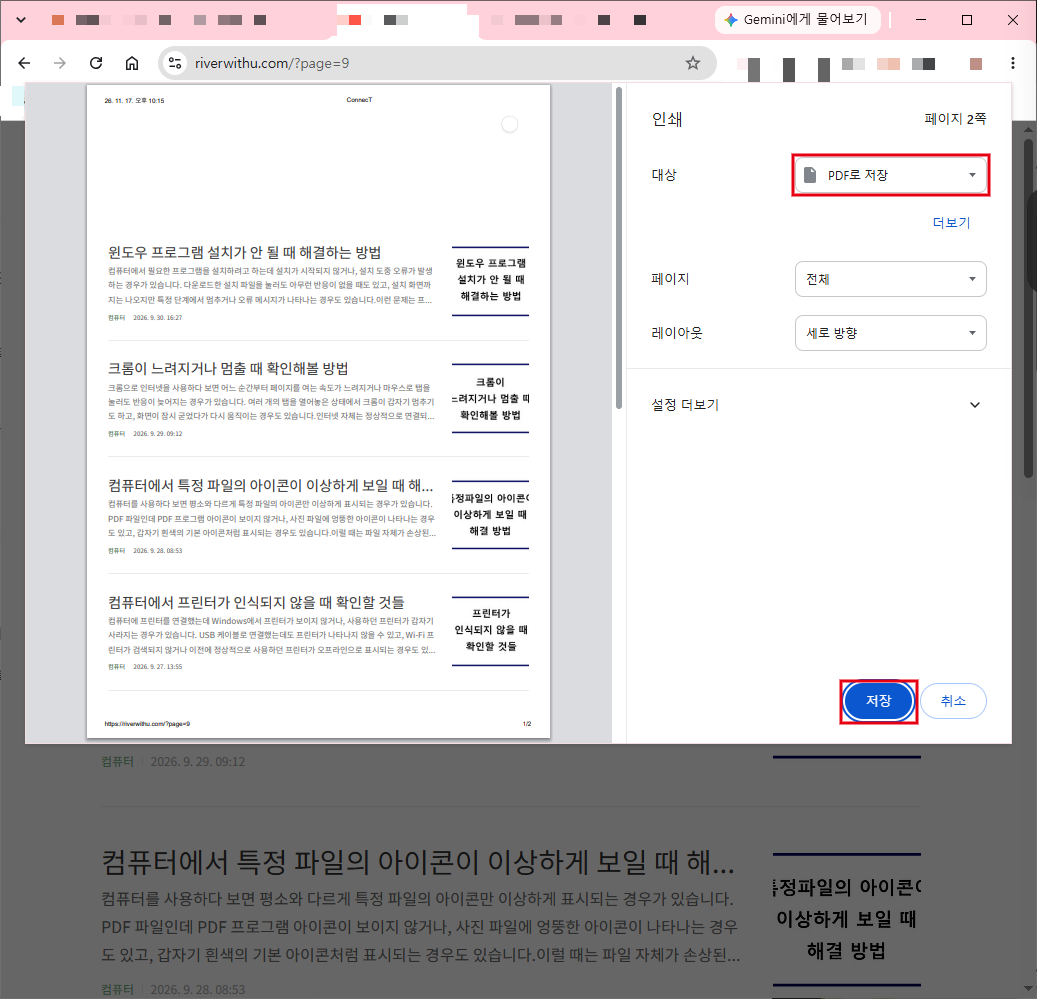
같은 창의 설정 더보기를 펼치면 몇 가지를 조정할 수 있습니다. 위아래에 날짜와 주소가 찍히는 것이 싫다면 머리글 및 바닥글 체크를 끄고, 배경색이나 이미지가 빠져 보인다면 배경 그래픽을 켜세요. 필요한 페이지만 저장하고 싶다면 페이지에서 '맞춤설정'을 고르고 '1-3'처럼 범위를 적으면 됩니다.
3. 메모장 등 일반 프로그램에서 Microsoft Print to PDF 쓰기
인쇄 기능이 있는 프로그램이라면 같은 방식으로 PDF를 만들 수 있습니다. 메모장을 예로 들면, 문서를 연 상태에서 Ctrl + P를 누르고 프린터 목록에서 Microsoft Print to PDF를 선택한 뒤 인쇄를 누릅니다. 실제로 종이가 인쇄되는 대신 '다른 이름으로 인쇄 결과 저장' 창이 열리므로, 파일 이름을 정하고 저장하면 PDF 파일이 만들어집니다.
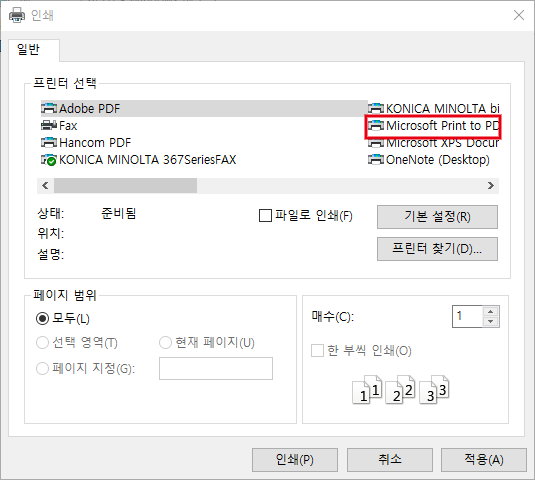
위 화면처럼 프린터 목록에 Adobe PDF나 Hancom PDF가 함께 보일 수도 있습니다. 어도비 프로그램이나 한글을 설치하면 같이 추가되는 PDF 프린터로, 이것을 골라도 같은 방식으로 PDF가 만들어집니다. 목록의 프린터 이름이 잘려 보이면 아래 가로 스크롤 막대를 움직여 확인하세요.
프린터 목록에 Microsoft Print to PDF가 보이지 않는다면 기능이 꺼져 있는 것입니다. 제어판 → 프로그램 → Windows 기능 켜기/끄기에서 Microsoft PDF로 인쇄에 체크하고 확인을 누르면 다시 나타납니다.
4. 한글·오피스 문서를 PDF로 저장하기
한글이나 워드, 엑셀처럼 문서 프로그램에는 PDF 저장 기능이 따로 있는 경우가 많고, 이 기능을 쓰면 글꼴과 표 모양이 더 정확하게 유지됩니다. 한글은 파일 메뉴의 PDF로 저장하기나 다른 이름으로 저장하기에서 파일 형식을 PDF로 고르면 되고(버전에 따라 메뉴 이름이 조금 다릅니다), 워드·엑셀은 파일 → 다른 이름으로 저장에서 파일 형식을 PDF로 바꾸면 됩니다.
이런 기능이 없는 프로그램이라도 앞의 Microsoft Print to PDF를 쓰면 되니, PDF를 만들기 위해 따로 유료 프로그램을 설치할 필요는 없습니다. 참고로 확장자만 .pdf로 바꾸는 것은 PDF를 만드는 방법이 아닙니다. 그 이유는 윈도우 10 파일 확장자 표시하고 바꾸는 방법에 정리해 두었습니다.
5. 사진 여러 장을 PDF 하나로 묶기
신분증 앞뒷면이나 영수증 사진처럼 여러 장을 PDF 파일 하나로 보내야 할 때도 있습니다. 파일 탐색기에서 묶을 사진을 Ctrl을 누른 채 차례로 선택하고, 마우스 오른쪽 버튼을 눌러 인쇄를 고릅니다. '사진 인쇄' 창이 열리면 위쪽 프린터를 Microsoft Print to PDF로 바꾸고, 오른쪽 목록에서 '전체 페이지 사진', '13 x 18cm'처럼 한 페이지에 사진을 어떻게 넣을지 고른 뒤 인쇄를 누르면 됩니다.
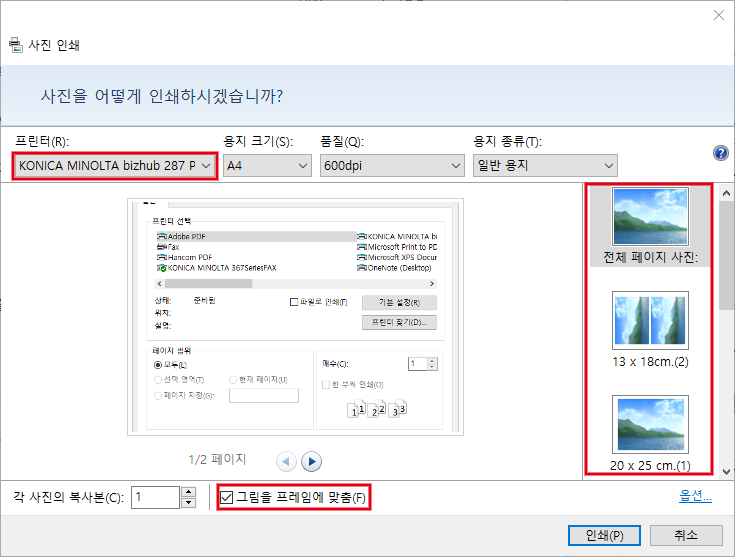
사진 크기가 페이지에 맞게 잘리는 것이 싫다면 같은 창 아래쪽의 그림을 프레임에 맞춤 체크를 해제하세요. 신분증처럼 민감한 사진을 PDF로 만들었다면 보낸 뒤에는 컴퓨터에 남은 파일도 정리해 두는 것이 안전합니다.
자주 묻는 질문
Q. 만든 PDF 파일이 열리지 않아요.
PDF를 여는 기본 프로그램이 제대로 지정되지 않은 경우가 많습니다. 해결 방법은 PDF 파일이 열리지 않을 때 해결하는 방법을 참고하세요.
Q. 웹페이지를 PDF로 저장하면 글자를 복사할 수 있나요?
크롬의 'PDF로 저장'과 Microsoft Print to PDF로 만든 PDF는 대부분 글자를 선택하고 복사할 수 있습니다. 다만 원래 화면이 이미지였다면 PDF에서도 이미지로 남습니다.
Q. 인쇄를 눌렀는데 아무 일도 안 일어나요.
저장 창이 다른 창 뒤에 숨어 있는 경우가 많습니다. 작업 표시줄을 확인해 '다른 이름으로 인쇄 결과 저장' 창을 찾아 보세요. 실제 프린터 연결 문제라면 컴퓨터에서 프린터가 인식되지 않을 때 확인할 것들이 도움이 됩니다.
문서나 웹페이지를 PDF로 만들 때는 Ctrl + P로 인쇄 창을 열고 프린터만 'Microsoft Print to PDF'나 'PDF로 저장'으로 바꾸면 됩니다. 한글이나 오피스 문서는 자체 PDF 저장 기능을 쓰면 더 깔끔하고, 사진 여러 장은 인쇄 메뉴로 PDF 하나에 묶을 수 있습니다. 별도 프로그램 없이도 대부분의 PDF 작업을 윈도우 기본 기능만으로 해결할 수 있습니다.
'컴퓨터' 카테고리의 다른 글
| 윈도우에서 프로그램이 실행되지 않을 때 확인할 것들 (0) | 2026.10.05 |
|---|---|
| 파일을 다운로드했는데 열리지 않을 때 확인할 것들 (0) | 2026.10.04 |
| ZIP 압축파일이 풀리지 않을 때 해결하는 방법 (0) | 2026.10.02 |
| 블루투스 이어폰이 컴퓨터에 연결되지 않을 때 해결 방법 (0) | 2026.10.01 |
| 윈도우 프로그램 설치가 안 될 때 해결하는 방법 (0) | 2026.09.30 |