
티스토리 뷰
목차
마우스로 메뉴를 하나씩 찾아 누르는 대신 키보드 단축키 몇 개만 익혀 두면 컴퓨터 작업이 훨씬 빨라집니다. 윈도우 단축키는 수십 개가 넘지만, 실제로 자주 쓰는 것은 그리 많지 않습니다.
이 글에서는 윈도우 10에서 매일 쓸 만한 단축키를 상황별로 나눠 정리했습니다. 키 이름의 Win은 키보드 왼쪽 아래 윈도우 로고 키를 말합니다. 윈도우 11에서도 대부분 똑같이 쓸 수 있고, 다른 부분은 괄호 안에 적었습니다.
먼저 이 5개만 외워 보세요
Win + D (바탕화면 보기) · Win + E (파일 탐색기) · Win + L (화면 잠금) · Alt + Tab (창 전환) · Win + Shift + S (화면 캡처)
1. 창과 바탕화면을 다루는 단축키
여러 프로그램을 띄워 놓고 일할 때 가장 많이 쓰는 단축키입니다. 특히 Win + D는 열린 창을 한 번에 내리고 바탕화면을 보여 주고, 한 번 더 누르면 원래 창들이 그대로 돌아옵니다.
| 단축키 | 기능 |
| Win + D | 바탕화면 보기 / 다시 누르면 원래대로 |
| Win + M | 열린 창 모두 최소화 |
| Alt + Tab | 열린 창 사이 전환 (Alt를 누른 채 Tab을 반복) |
| Win + Tab | 작업 보기 (열린 창과 가상 데스크톱 한눈에 보기) |
| Win + ← / → | 창을 화면 왼쪽·오른쪽 절반에 붙이기 |
| Win + ↑ / ↓ | 창 최대화 / 원래 크기·최소화 |
| Alt + F4 | 현재 창 닫기 (바탕화면에서 누르면 시스템 종료 메뉴) |
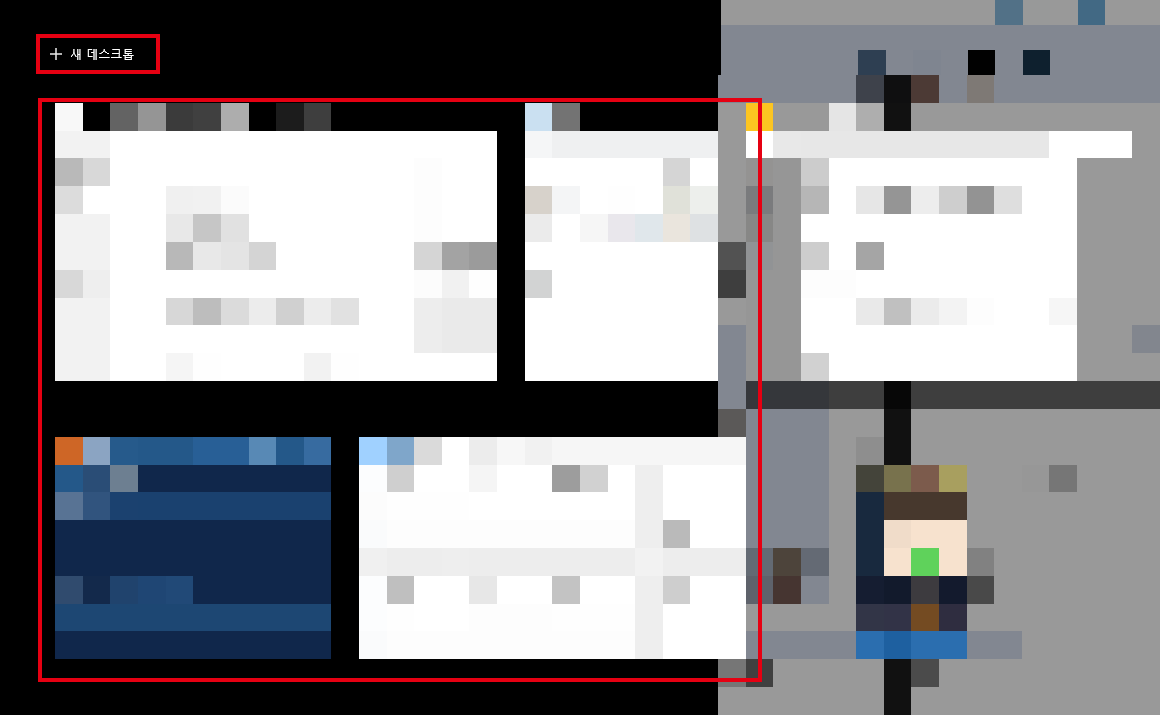
Win + Tab을 누르면 지금 열려 있는 창이 모두 한 화면에 펼쳐집니다. 창이 너무 많아 Alt + Tab으로 찾기 어려울 때 편하고, 위쪽의 새 데스크톱을 누르면 작업 공간을 하나 더 만들 수 있습니다. 가상 데스크톱은 Win + Ctrl + D로 새로 만들고, Win + Ctrl + ← / →로 오가며, Win + Ctrl + F4로 닫습니다.
2. 프로그램과 설정을 바로 여는 단축키
| 단축키 | 기능 |
| Win + E | 파일 탐색기 열기 |
| Win + I | 설정 열기 |
| Win + R | 실행 창 열기 (명령어 입력) |
| Win + X | 빠른 링크 메뉴 (장치 관리자, 디스크 관리, 전원 옵션 등) |
| Ctrl + Shift + Esc | 작업 관리자 바로 열기 |
| Win + 숫자(1~9) | 작업 표시줄에 고정된 순서대로 프로그램 열기 |
| Win + A | 알림 센터 열기 (윈도우 11은 빠른 설정) |

Win + X는 시작 버튼을 마우스 오른쪽 버튼으로 누른 것과 같은 메뉴를 엽니다. 장치 관리자, 디스크 관리, 작업 관리자처럼 컴퓨터 문제를 확인할 때 자주 들어가는 메뉴가 모여 있어서, 컴퓨터 점검 글을 따라 할 때 특히 유용합니다. 프로그램이 멈췄을 때는 Ctrl + Shift + Esc로 작업 관리자를 바로 열 수 있고, CPU 사용량이 계속 높다면 작업 관리자에서 CPU 사용량이 높을 때 확인할 것들도 함께 확인해 보세요.
3. 복사·캡처·입력에 쓰는 단축키
| 단축키 | 기능 |
| Ctrl + C / Ctrl + V | 복사 / 붙여넣기 |
| Ctrl + X | 잘라내기 |
| Ctrl + Z / Ctrl + Y | 실행 취소 / 다시 실행 |
| Win + V | 클립보드 기록 (예전에 복사한 내용 다시 붙여넣기) |
| Win + Shift + S | 원하는 부분만 화면 캡처 (캡처 후 Ctrl + V로 붙여넣기) |
| Win + PrtSc | 전체 화면 캡처 후 사진 → 스크린샷 폴더에 자동 저장 |
| Win + . (마침표) | 이모지·특수 문자 패널 열기 |
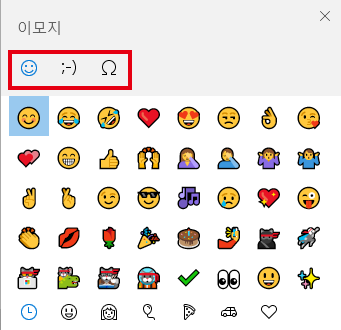
Win + .을 누르면 이모지 패널이 열립니다. 이모지뿐 아니라 화살표, 단위 기호 같은 특수 문자도 골라 넣을 수 있어서, 한글의 ㅁ+한자 키로 특수 문자를 찾던 것보다 빠를 때가 많습니다. 여러 번 복사한 내용을 다시 꺼내 쓰는 Win + V는 윈도우 10 클립보드 기록 사용하는 방법에 켜는 법부터 자세히 정리해 두었습니다. Win + Shift + S가 반응하지 않는다면 캡처 도구가 작동하지 않을 때 해결하는 방법을 참고하세요.
4. 파일 탐색기에서 쓰는 단축키
| 단축키 | 기능 |
| F2 | 선택한 파일·폴더 이름 바꾸기 |
| Ctrl + Shift + N | 새 폴더 만들기 |
| Ctrl + A | 전체 선택 |
| Alt + Enter | 선택한 파일의 속성 보기 |
| Shift + Delete | 휴지통을 거치지 않고 바로 삭제 (되돌리기 어려우니 주의) |
| Alt + ↑ | 상위 폴더로 이동 |
파일 이름을 여러 개 바꿔야 할 때는 F2로 이름을 바꾼 뒤 Tab을 누르면 다음 파일 이름 바꾸기로 바로 넘어갑니다. Shift + Delete는 휴지통에 남지 않으니 중요한 파일에는 쓰지 않는 것이 좋습니다.
5. 자리를 비울 때 꼭 쓰는 단축키
회사나 카페처럼 다른 사람이 있는 곳에서 잠깐 자리를 비울 때는 Win + L을 눌러 화면을 잠그는 습관을 들이면 좋습니다. 프로그램은 그대로 열린 채 잠금 화면으로 바뀌고, 다시 로그인하면 하던 작업을 이어서 할 수 있습니다.
단축키가 작동하지 않을 때
- Win 키 잠금: 게이밍 키보드 중에는 Win 키를 막는 기능(Fn + Win 등)이 있습니다. Win 키 단축키만 모두 안 된다면 키보드 설명서를 확인하세요.
- 다른 프로그램과 겹침: 메신저나 녹화 프로그램이 같은 단축키를 쓰고 있으면 그 프로그램이 먼저 반응합니다.
- 노트북 Fn 키: F2, PrtSc 같은 키는 노트북에서 Fn 키와 함께 눌러야 하는 경우가 있습니다.
자주 묻는 질문
Q. 윈도우 11에서도 같은 단축키를 쓸 수 있나요?
대부분 그대로 쓸 수 있습니다. Win + A가 알림 센터 대신 빠른 설정을 여는 것처럼 일부 화면만 조금 다릅니다.
Q. 실수로 닫은 인터넷 창을 다시 열 수 있나요?
크롬, 엣지 같은 브라우저에서는 Ctrl + Shift + T를 누르면 방금 닫은 탭이 다시 열립니다. 여러 번 누르면 닫은 순서대로 계속 복구됩니다.
Q. 단축키를 한꺼번에 외워야 하나요?
아니요. 위의 "먼저 이 5개"부터 일주일 정도 써 보고, 익숙해지면 하나씩 늘리는 것이 가장 오래 기억에 남습니다.
단축키는 많이 아는 것보다 자주 쓰는 몇 개를 손에 익히는 것이 중요합니다. 오늘은 Win + D, Win + E, Win + L, Alt + Tab, Win + Shift + S 다섯 개부터 써 보세요.
'컴퓨터' 카테고리의 다른 글
| 윈도우에서 파일이나 프로그램이 차단될 때 확인할 것들 (0) | 2026.11.12 |
|---|---|
| 컴퓨터에서 Wi-Fi가 갑자기 사라졌을 때 확인할 것들 (0) | 2026.11.11 |
| 캡처 도구가 작동하지 않을 때 해결하는 방법 (0) | 2026.11.09 |
| 컴퓨터 메모리 사용량이 높을 때 확인하는 방법 (0) | 2026.11.08 |
| Wi-Fi 비밀번호를 변경하거나 다시 연결하는 방법 (0) | 2026.11.07 |