
티스토리 뷰
목차
바탕화면 아이콘이 너무 커서 화면이 꽉 차 보이거나, 반대로 너무 작아서 무엇이 무엇인지 알아보기 힘들 때가 있습니다. 파일을 하나둘 바탕화면에 저장하다 보면 어느새 아이콘이 화면을 가득 채워 필요한 파일을 찾는 데 시간이 걸리기도 합니다.
이 글에서는 윈도우 10 기준으로 바탕화면 아이콘 크기를 바꾸는 방법, 아이콘을 정렬하는 방법, 사라진 내 PC·휴지통 아이콘을 되살리는 방법까지 정리했습니다. 윈도우 11에서 다른 부분은 괄호 안에 함께 적었습니다.
한눈에 보기
크기: 바탕화면 빈 곳 마우스 오른쪽 버튼 → 보기 → 큰/보통/작은 아이콘 (또는 Ctrl + 마우스 휠)
정렬: 마우스 오른쪽 버튼 → 정렬 기준 → 이름·크기·항목 유형·수정한 날짜
내 PC·휴지통 아이콘: 설정 → 개인 설정 → 테마 → 바탕 화면 아이콘 설정
1. 바탕화면 아이콘 크기 바꾸기
바탕화면의 빈 곳을 마우스 오른쪽 버튼으로 누르면 아래와 같은 메뉴가 나옵니다. 맨 위의 보기에 마우스를 올리면 아이콘 크기와 배치를 바꾸는 하위 메뉴가 펼쳐집니다.
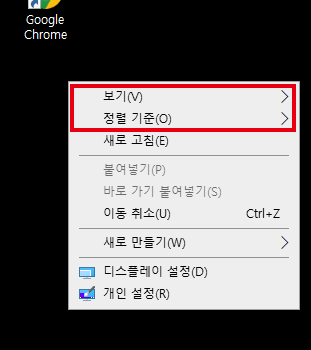
- 큰 아이콘 / 보통 아이콘 / 작은 아이콘: 세 가지 크기 중 하나를 고릅니다. 처음 상태는 보통 아이콘입니다.
- 더 세밀하게 조절하려면: 바탕화면을 한 번 클릭한 뒤 Ctrl 키를 누른 채 마우스 휠을 위아래로 굴리면 아이콘이 조금씩 커지거나 작아집니다. 노트북 터치패드라면 두 손가락으로 벌리거나 오므려도 됩니다.
아이콘뿐 아니라 글자와 창까지 전부 크게 보이거나 작게 보인다면 아이콘 크기가 아니라 화면 배율 문제입니다. 이때는 컴퓨터 화면이 너무 크게 보이거나 해상도가 이상할 때 해결하는 방법을 참고하세요.
2. 아이콘 배치 정리하기: 보기 메뉴의 나머지 항목
같은 보기 하위 메뉴 아래쪽에는 아이콘 배치를 정하는 항목이 있습니다.
| 항목 | 켜면 | 이럴 때 |
| 아이콘 자동 정렬 | 아이콘이 화면 왼쪽부터 빈틈없이 차례대로 붙습니다. 원하는 자리로 옮겨도 다시 붙습니다. | 아이콘이 여기저기 흩어져 있을 때 |
| 아이콘을 그리드에 맞춤 | 아이콘이 보이지 않는 바둑판 칸에 맞춰 놓입니다. | 원하는 위치에 두되 줄은 맞추고 싶을 때 |
| 바탕 화면 아이콘 표시 | 체크를 풀면 바탕화면 아이콘이 전부 숨겨집니다. 파일이 지워진 것은 아닙니다. | 화면 공유나 발표 전에 잠깐 깔끔하게 보이고 싶을 때 |
어느 날 바탕화면 아이콘이 전부 사라졌다면 대부분 바탕 화면 아이콘 표시 체크가 풀린 것입니다. 보기 메뉴에서 다시 체크하면 그대로 돌아옵니다.
3. 이름·날짜 순으로 정렬하기
바탕화면 빈 곳을 마우스 오른쪽 버튼으로 누르고 정렬 기준에 마우스를 올리면 정렬 방법을 고를 수 있습니다.
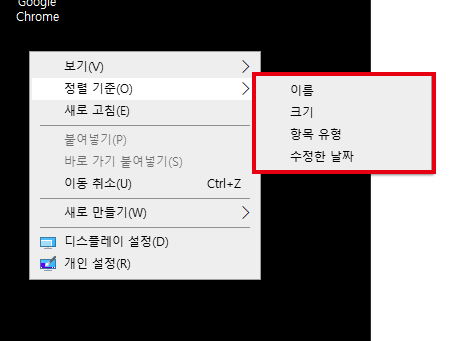
- 이름: 가나다·ABC 순으로 정렬합니다. 파일 이름으로 찾을 때 편합니다.
- 크기: 파일 크기 순으로 정렬합니다. 큰 동영상이나 압축 파일을 찾아 정리할 때 유용합니다.
- 항목 유형: 폴더, 바로 가기, 문서, 사진처럼 종류별로 모읍니다.
- 수정한 날짜: 최근에 저장하거나 고친 파일이 앞쪽으로 옵니다. 방금 받은 파일을 찾을 때 좋습니다.
정렬은 한 번 실행하는 기능이라 그 뒤에 새 파일을 저장하면 다시 맨 끝에 놓입니다. 항상 정렬된 상태로 두고 싶다면 2번의 아이콘 자동 정렬을 함께 켜 두세요.
4. 사라진 내 PC·휴지통 아이콘 되살리기
윈도우 10을 새로 설치하면 바탕화면에 휴지통만 있고 내 PC 아이콘은 보이지 않는 경우가 많습니다. 설정 → 개인 설정 → 테마로 들어가 오른쪽(또는 아래쪽) 관련 설정의 바탕 화면 아이콘 설정을 누르면 아래 창이 열립니다. (윈도우 11도 같은 위치입니다.)
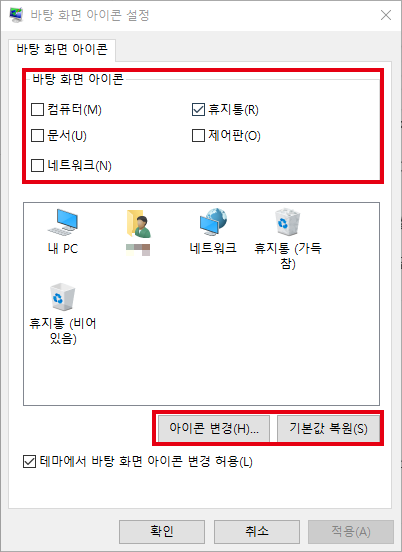
위쪽에서 컴퓨터에 체크하면 내 PC 아이콘이, 휴지통에 체크하면 휴지통 아이콘이 바탕화면에 나타납니다. 문서(사용자 폴더), 네트워크, 제어판도 같은 방식으로 꺼내 둘 수 있습니다. 체크한 뒤 확인을 누르면 바로 적용됩니다.
아래쪽 아이콘 변경을 누르면 선택한 아이콘의 그림을 바꿀 수 있고, 원래대로 돌리고 싶으면 기본값 복원을 누르면 됩니다. 휴지통 사용법은 휴지통에서 지운 파일 복원하는 방법에 따로 정리해 두었습니다.
5. 바탕화면을 깔끔하게 유지하는 습관
- 폴더로 묶기: 바탕화면 빈 곳 마우스 오른쪽 버튼 → 새로 만들기 → 폴더로 "작업 중", "보관"처럼 폴더를 만들어 파일을 옮겨 두면 한눈에 정리됩니다.
- 바로 가기는 지워도 괜찮습니다: 아이콘 왼쪽 아래에 작은 화살표가 있는 것은 바로 가기라서, 지워도 프로그램이나 원본 파일은 그대로 남습니다.
- 큰 파일은 바탕화면에 쌓지 않기: 바탕화면도 C드라이브 안의 폴더라 큰 파일을 계속 두면 C드라이브 공간이 줄어듭니다. 정리 방법은 C드라이브 용량이 갑자기 부족해졌을 때 확인할 것들을 참고하세요.
자주 묻는 질문
Q. 아이콘 모양이 하얗게 깨져 보여요.
아이콘 캐시가 꼬였을 때 생기는 현상입니다. 해결 방법은 컴퓨터에서 특정 파일의 아이콘이 이상하게 보일 때 해결 방법에 정리해 두었습니다.
Q. 컴퓨터를 다시 켤 때마다 아이콘 위치가 바뀌어요.
아이콘 자동 정렬이 켜져 있으면 껐다 켤 때 다시 왼쪽부터 붙습니다. 원하는 위치에 고정하고 싶다면 자동 정렬은 끄고 아이콘을 그리드에 맞춤만 켜 두세요. 해상도나 모니터 연결이 바뀌어도 위치가 바뀔 수 있습니다.
Q. 아이콘 아래 글자 크기만 바꿀 수 있나요?
바탕화면 글자만 따로 바꾸는 메뉴는 없습니다. Win + U → 디스플레이의 텍스트 확대를 쓰면 바탕화면을 포함한 윈도우 전체 글자가 함께 커집니다.
바탕화면 아이콘은 크기 한 번, 정렬 한 번만 맞춰 두어도 훨씬 깔끔해집니다. 보기 메뉴로 크기를, 정렬 기준으로 순서를 정하고, 필요한 아이콘은 바탕 화면 아이콘 설정에서 꺼내 두세요.
'컴퓨터' 카테고리의 다른 글
| 컴퓨터 인터넷 연결이 안 될 때 가장 먼저 확인할 것들 (0) | 2026.10.09 |
|---|---|
| 윈도우 업데이트가 안 되거나 다운로드가 멈췄을 때 해결 방법 (윈도우 10 지원 종료 포함) (0) | 2026.10.08 |
| 내 컴퓨터 사양 확인하는 방법 (CPU, 램, 그래픽카드, 윈도우 버전) (0) | 2026.10.06 |
| 윈도우 10 글꼴(폰트) 설치하고 삭제하는 방법 (0) | 2026.10.05 |
| 파일을 다운로드했는데 열리지 않을 때 확인할 것들 (0) | 2026.10.04 |