
티스토리 뷰
목차
새 게임이나 프로그램을 설치하기 전에 최소 사양을 맞춰 보거나, 램을 추가하거나, 컴퓨터를 중고로 팔 때는 내 컴퓨터의 사양을 정확히 알아야 합니다. 하지만 막상 확인하려고 하면 CPU, 램, 그래픽카드, 윈도우 버전이 각각 어디에 나오는지 헷갈리기 쉽습니다.
이 글에서는 별도 프로그램을 설치하지 않고 윈도우에 들어 있는 기능만으로 사양을 확인하는 방법을 윈도우 10 화면 기준으로 정리했습니다. 윈도우 11에서 메뉴 위치가 다른 부분은 괄호 안에 함께 적었습니다.

한눈에 보기
① CPU·램·그래픽카드·윈도우 버전 → 설정 → 시스템 → 정보
② 그래픽카드 자세한 정보 → dxdiag의 디스플레이 탭
③ 램 슬롯·SSD 여부 → 작업 관리자의 성능 탭
④ 메인보드·모델명 → msinfo32
1. 무엇을 어디서 확인할지 먼저 정리하기
사양 정보는 한 화면에 모두 나오지 않고 항목마다 보기 편한 곳이 다릅니다. 필요한 항목만 골라서 확인하면 됩니다.
| 알고 싶은 것 | 가장 쉬운 확인 위치 | 이럴 때 필요해요 |
| CPU(프로세서) | 설정 → 시스템 → 정보 | 게임·프로그램 최소 사양 비교 |
| 램 용량 | 설정 → 시스템 → 정보 | 여러 프로그램을 띄울 때 느린 이유 확인 |
| 윈도우 버전·32/64비트 | 설정 → 시스템 → 정보 | 프로그램 설치 파일 고르기 |
| 그래픽카드 | 설정 → 시스템 → 정보, 자세히는 dxdiag | 게임·영상 편집 사양 비교 |
| 램 슬롯·속도 | 작업 관리자 → 성능 → 메모리 | 램 추가·교체 |
| SSD인지 HDD인지 | 작업 관리자 → 성능 → 디스크 | 저장장치 교체, 속도 비교 |
| 메인보드·제품 모델명 | msinfo32 → 시스템 요약 | 드라이버 찾기, 수리 문의 |
2. 설정의 '정보'에서 CPU, 램, 윈도우 버전 보기
가장 기본적인 사양은 설정에서 한 번에 볼 수 있습니다. Windows + I로 설정을 열고 시스템 → 정보로 이동합니다. 시작 버튼을 마우스 오른쪽 버튼으로 눌러 시스템을 선택해도 같은 화면이 열립니다.
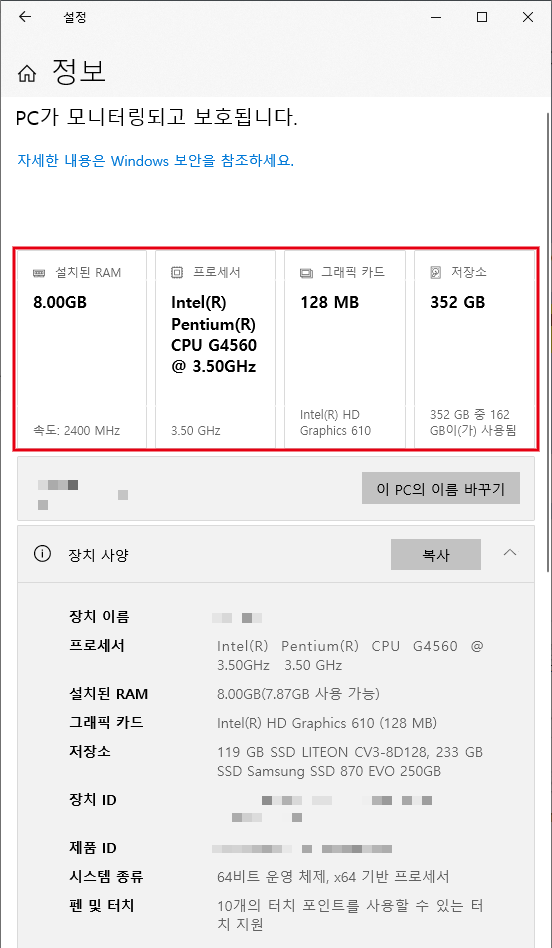
최근 업데이트된 윈도우 10에서는 위 화면처럼 맨 위에 설치된 RAM, 프로세서, 그래픽 카드, 저장소가 카드 형태로 정리되어 나옵니다. 그 아래 장치 사양에도 그래픽카드와 저장장치의 모델명까지 함께 표시되어, 이 화면 하나로 주요 사양을 거의 다 확인할 수 있습니다. 업데이트 상태에 따라 카드 없이 장치 사양만 보일 수도 있는데, 이때는 아래 3번의 dxdiag로 그래픽카드를 확인하면 됩니다.
장치 사양에서는 프로세서(CPU) 이름과 설치된 RAM 용량, 시스템 종류도 확인할 수 있습니다. 시스템 종류에 '64비트 운영 체제'라고 나오면 프로그램을 내려받을 때 64비트용(x64)을 고르면 됩니다. 아래쪽 Windows 사양에서는 에디션(Home, Pro)과 버전, OS 빌드를 볼 수 있어 프로그램이 요구하는 윈도우 버전을 맞춰 볼 때 쓸 수 있습니다.
프로세서 이름에 나오는 'i5-10400'이나 'Ryzen 5 5600' 같은 모델명을 그대로 검색하면 출시 시기와 성능을 쉽게 찾아볼 수 있습니다. 게임 최소 사양을 비교할 때도 이 모델명을 기준으로 보면 됩니다.
3. dxdiag로 그래픽카드 확인하기
정보 화면에 그래픽카드가 나오지 않거나, 그래픽 메모리와 드라이버 버전 같은 자세한 정보가 필요하다면 dxdiag를 쓰면 됩니다. Windows + R을 눌러 dxdiag를 입력하고 Enter를 누르면 DirectX 진단 도구가 열립니다. 처음 실행할 때 드라이버 서명을 확인할지 묻는 창이 나오면 '예'를 누르면 됩니다.
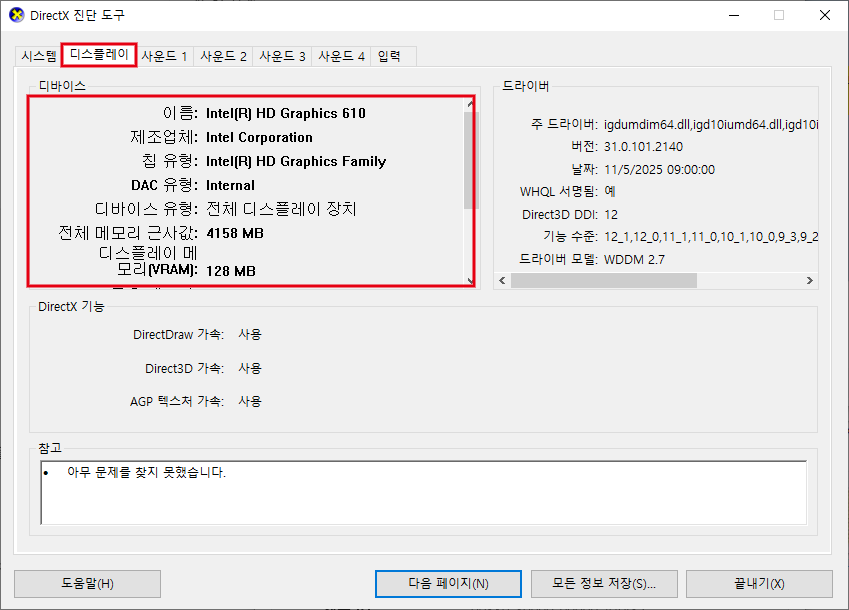
위쪽의 디스플레이 탭을 누르면 그래픽카드의 이름과 제조업체, 그래픽 메모리 용량이 표시됩니다. 노트북처럼 그래픽 장치가 두 개인 컴퓨터는 디스플레이 탭이 두 개(디스플레이, 렌더링)로 나뉘어 있을 수 있으니 둘 다 확인하세요. 'Intel UHD Graphics'처럼 표시되면 CPU에 들어 있는 내장 그래픽이고, 'NVIDIA GeForce'나 'AMD Radeon'으로 시작하면 별도의 그래픽카드인 경우가 많습니다.
4. 작업 관리자 '성능' 탭으로 램 슬롯과 SSD 확인하기
램을 추가하거나 저장장치를 바꿀 생각이라면 작업 관리자가 더 유용합니다. Ctrl + Shift + Esc로 작업 관리자를 열고 위쪽의 성능 탭(윈도우 11은 왼쪽 메뉴)을 누릅니다. 작은 창으로만 보인다면 왼쪽 아래의 자세히를 먼저 누르세요.
왼쪽 목록에서 메모리를 선택하면 오른쪽 아래에 램의 속도와 사용된 슬롯이 표시됩니다. '사용된 슬롯: 2/4'라면 램을 꽂을 자리가 네 개 있고 그중 두 개를 쓰고 있다는 뜻이라, 빈 자리에 램을 추가할 수 있습니다. 아래 화면처럼 '2/2'라면 남는 자리가 없으므로, 램을 늘리려면 기존 램을 더 큰 용량으로 바꿔야 합니다. 창이 좁으면 숫자가 잘려 보이니 작업 관리자 창을 옆으로 넓혀서 확인하세요.
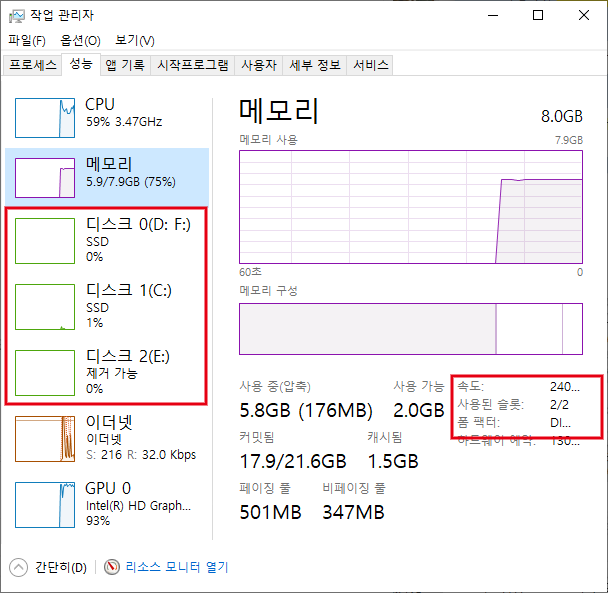
왼쪽 목록의 디스크 항목 아래에는 SSD 또는 HDD가 바로 표시되어 저장장치 종류를 쉽게 구분할 수 있습니다. USB 메모리처럼 연결된 장치는 '제거 가능'으로 나옵니다. CPU를 선택하면 기본 속도와 코어 수도 볼 수 있습니다. 사용량이 계속 높게 나온다면 CPU 사용량이 높을 때나 메모리 사용량이 높을 때 확인할 내용도 함께 참고하세요.
5. msinfo32로 메인보드와 제품 모델명 확인하기
드라이버를 찾거나 수리를 맡길 때는 메인보드나 노트북 모델명이 필요할 때가 있습니다. Windows + R을 눌러 msinfo32를 입력하면 시스템 정보 창이 열립니다. 시스템 요약 화면에서 '시스템 제조업체'와 '시스템 모델'을 보면 노트북이나 완제품 PC의 모델명을, '베이스보드'로 시작하는 항목에서는 메인보드 제조사와 제품명을 확인할 수 있습니다.
조립 PC는 시스템 모델이 'To be filled by O.E.M.'처럼 의미 없는 문구로 나올 수 있습니다. 이럴 때는 베이스보드 항목의 메인보드 이름을 기준으로 드라이버를 찾으면 됩니다.
자주 묻는 질문
Q. 사양 확인 프로그램을 따로 설치해야 하나요?
CPU, 램, 그래픽카드, 저장장치 정도는 위의 윈도우 기본 기능만으로 충분히 확인할 수 있습니다. 온도나 세부 클럭까지 봐야 하는 경우가 아니라면 별도 프로그램을 설치할 필요는 없습니다.
Q. 설정에 나오는 RAM 용량과 '사용 가능' 용량이 왜 다른가요?
내장 그래픽이 램 일부를 그래픽 메모리로 쓰거나, 시스템이 일부를 예약해 두기 때문입니다. 위 정보 화면에서도 8.00GB 중 7.87GB 사용 가능으로 표시되는 것처럼, 차이가 크지 않다면 정상입니다.
Q. 저장장치 용량이 이상하게 보이면 어떻게 하나요?
구매한 용량보다 적게 나오는 것은 표시 단위 차이 때문인 경우가 많습니다. 자세한 내용은 하드디스크나 SSD의 용량이 제대로 표시되지 않을 때 확인할 것들에 정리해 두었습니다.
내 컴퓨터 사양은 설정의 정보 화면에서 CPU와 램, 윈도우 버전을 보고, dxdiag에서 그래픽카드를, 작업 관리자 성능 탭에서 램 슬롯과 SSD 여부를, msinfo32에서 메인보드와 모델명을 확인하면 대부분 해결됩니다. 필요한 정보를 한 번 메모해 두면 프로그램 설치나 업그레이드, 수리 문의 때마다 다시 찾지 않아도 되어 편리합니다.
'컴퓨터' 카테고리의 다른 글
| 윈도우 업데이트가 안 될 때 확인해볼 해결 방법 (0) | 2026.10.08 |
|---|---|
| 윈도우 업데이트 다운로드가 멈췄을 때 해결하는 방법 (0) | 2026.10.07 |
| 윈도우에서 프로그램이 실행되지 않을 때 확인할 것들 (0) | 2026.10.05 |
| 파일을 다운로드했는데 열리지 않을 때 확인할 것들 (0) | 2026.10.04 |
| 문서나 웹페이지를 PDF로 저장하는 방법 (윈도우 10) (0) | 2026.10.03 |