
티스토리 뷰
목차
문서나 발표 자료를 만들다 보면 기본 글꼴만으로는 아쉬울 때가 있습니다. 마음에 드는 무료 글꼴을 내려받았는데 막상 어떻게 설치하는지, 설치했는데 왜 프로그램에 안 보이는지 헷갈리는 경우도 많습니다.
이 글에서는 윈도우 10 기준으로 글꼴(폰트) 파일을 설치하는 방법 두 가지, 설치한 글꼴을 확인하고 지우는 방법, 설치했는데 보이지 않을 때 확인할 것까지 정리했습니다. 예시로는 무료로 배포되는 나눔고딕 글꼴을 사용했습니다. 윈도우 11도 메뉴 위치는 같습니다.
한눈에 보기
설치: 글꼴 파일(.ttf, .otf) 마우스 오른쪽 버튼 → 설치 또는 모든 사용자용으로 설치
다른 방법: 설정 → 개인 설정 → 글꼴에 파일을 끌어다 놓기
삭제: 설정 → 개인 설정 → 글꼴 → 글꼴 선택 → 제거
1. 설치 전에 확인할 것: 파일 형식과 사용 범위
- 파일 형식: 윈도우에서 바로 설치할 수 있는 글꼴 파일은 보통 .ttf(트루타입)와 .otf(오픈타입)입니다. 파일 탐색기의 유형 칸에 "트루타입 글꼴 파일"처럼 표시됩니다.
- 압축 파일이라면 먼저 풀기: 글꼴은 대부분 ZIP 파일로 배포됩니다. 압축 파일 안에서 바로 설치하면 메뉴가 안 보이거나 실패할 수 있으니, 마우스 오른쪽 버튼 → 압축 풀기로 먼저 풀어 주세요. 압축이 풀리지 않는다면 ZIP 압축파일이 풀리지 않을 때 해결하는 방법을 참고하세요.
- 사용 범위(라이선스): 무료 글꼴이라도 개인 사용만 허락하는 경우가 있습니다. 블로그, 유튜브 썸네일, 상업용 디자인에 쓸 계획이라면 내려받은 사이트의 라이선스 안내를 먼저 확인하세요.
- 출처: 글꼴은 제작사나 공식 배포 사이트에서 받는 것이 안전합니다. 출처를 알 수 없는 "무료 폰트 모음"에는 다른 프로그램이 섞여 있을 수 있습니다.
2. 글꼴 파일을 마우스 오른쪽 버튼으로 설치하기
압축을 푼 폴더에서 글꼴 파일을 마우스 오른쪽 버튼으로 누르면 설치 메뉴가 두 가지 나옵니다.
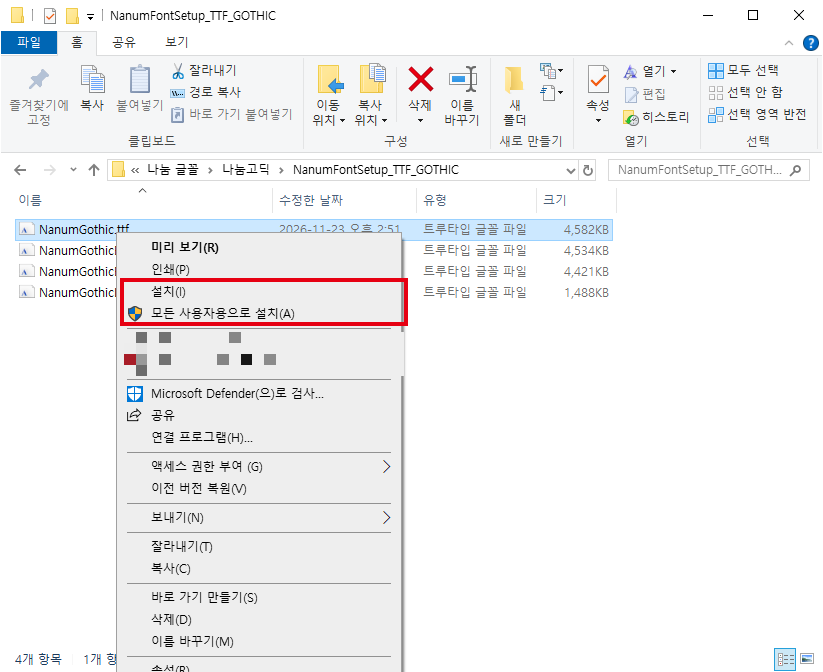
| 메뉴 | 누구에게 설치되나 | 이럴 때 |
| 설치 | 지금 로그인한 사용자 계정에만 설치됩니다. 관리자 권한이 없어도 됩니다. | 내 계정에서만 쓰면 될 때 |
| 모든 사용자용으로 설치 | 컴퓨터의 모든 계정에서 쓸 수 있게 윈도우 글꼴 폴더에 설치됩니다. 방패 아이콘처럼 관리자 권한이 필요합니다. | 일부 프로그램에서 글꼴이 안 보일 때, 여러 계정이 같이 쓰는 컴퓨터 |
어느 쪽을 골라도 잠깐 설치 창이 나타났다가 사라지면 끝입니다. 나눔고딕처럼 굵기별로 파일이 여러 개(보통, 굵게, 아주 굵게 등)라면 Ctrl + A로 전부 선택한 뒤 한 번에 마우스 오른쪽 버튼 → 설치를 누르면 됩니다.
개인적으로는 모든 사용자용으로 설치를 추천합니다. 오래된 프로그램 중에는 "설치"로 넣은 글꼴을 찾지 못하는 경우가 있는데, 모든 사용자용으로 설치하면 이런 문제가 거의 없습니다.
3. 설정 화면에 끌어다 놓아 설치하기
설정 → 개인 설정 → 글꼴로 들어가면 맨 위에 설치하려면 끌어서 놓기 칸이 있습니다. 파일 탐색기나 바탕화면에서 글꼴 파일을 이 칸으로 끌어다 놓으면 바로 설치됩니다.
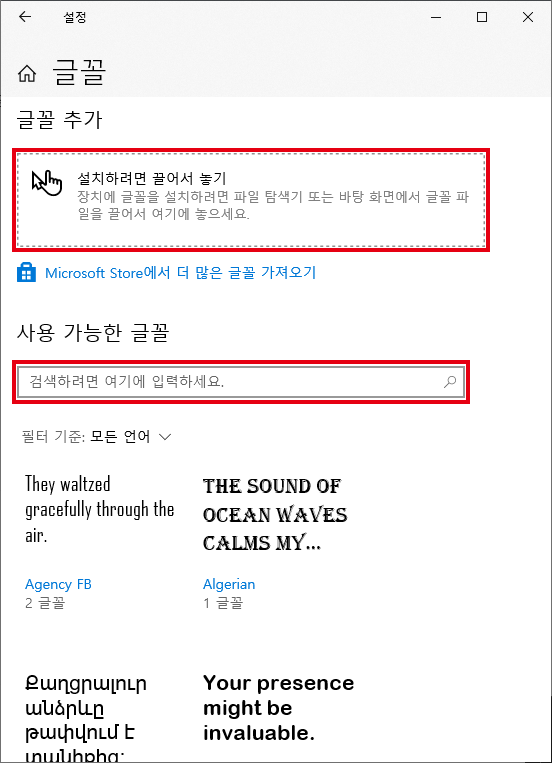
같은 화면의 사용 가능한 글꼴에서 설치된 글꼴 목록을 볼 수 있고, 검색 칸에 이름을 입력하면 방금 설치한 글꼴이 제대로 들어갔는지 확인할 수 있습니다. 글꼴마다 미리 보기 문장이 함께 나와서 모양을 비교하기도 편합니다. Microsoft Store에서 더 많은 글꼴 가져오기를 누르면 스토어에서 무료 글꼴을 받아 바로 설치할 수도 있습니다.
4. 설치한 글꼴 지우기
설정 → 개인 설정 → 글꼴에서 지우고 싶은 글꼴을 검색해 누르면 상세 화면이 나옵니다. 화면 가운데의 제거 버튼을 누르면 삭제됩니다.

상세 화면에서는 글꼴 크기를 바꿔 가며 미리 볼 수 있고, 글꼴 파일 칸에서 실제 파일이 어디에 있는지, 저작권 칸에서 누가 만든 글꼴인지도 확인할 수 있습니다. 맑은 고딕처럼 윈도우에 기본으로 들어 있는 글꼴은 다른 화면 표시에 쓰이므로 지우지 않는 것이 좋습니다. 제거 버튼이 눌리지 않는다면 그 글꼴을 쓰는 프로그램을 모두 닫은 뒤 다시 시도하세요.
설치했는데 프로그램에 안 보일 때
- 프로그램 다시 실행: 워드, 한글, 포토샵 같은 프로그램은 실행될 때 글꼴 목록을 읽어 옵니다. 글꼴을 설치하기 전에 열어 둔 프로그램은 완전히 닫았다가 다시 열어야 새 글꼴이 보입니다.
- 모든 사용자용으로 다시 설치: "설치"로 넣었는데 특정 프로그램에서만 안 보인다면 2번의 모든 사용자용으로 설치로 다시 설치해 보세요.
- 글꼴 이름 확인: 영문 이름으로 등록되는 글꼴이 많습니다. 나눔고딕은 프로그램에 따라 "NanumGothic"으로 보일 수 있으니 영문 이름으로도 찾아보세요.
- 파일 손상: 설치할 때 "올바른 글꼴 파일이 아닙니다"라는 메시지가 나오면 내려받기가 덜 됐거나 손상된 파일입니다. 다시 내려받아 보고, 내려받은 파일이 아예 열리지 않는다면 파일을 다운로드했는데 열리지 않을 때 확인할 것들을 참고하세요.
자주 묻는 질문
Q. 글꼴을 많이 설치하면 컴퓨터가 느려지나요?
몇십 개 정도는 큰 차이가 없습니다. 다만 수백 개를 한꺼번에 설치하면 프로그램을 켤 때 글꼴 목록을 읽느라 조금 느려질 수 있으니, 쓰지 않는 글꼴은 정리해 두는 것이 좋습니다.
Q. 다른 컴퓨터에서 문서를 열면 글꼴이 바뀌어요.
문서를 연 컴퓨터에 같은 글꼴이 설치되어 있지 않으면 기본 글꼴로 바뀌어 보입니다. 모양을 그대로 보내야 한다면 PDF로 저장해서 보내는 것이 가장 확실합니다.
Q. 설치한 글꼴 파일은 지워도 되나요?
설치가 끝나면 윈도우 글꼴 폴더에 따로 복사되기 때문에, 내려받은 폴더의 원본 파일은 지워도 글꼴은 그대로 남습니다.
글꼴 설치는 압축 풀기 → 파일 마우스 오른쪽 버튼 → 모든 사용자용으로 설치, 이 세 단계면 충분합니다. 설치한 뒤에는 쓰던 프로그램을 다시 열어 새 글꼴이 보이는지 확인해 보세요.
'컴퓨터' 카테고리의 다른 글
| 윈도우 10 바탕화면 아이콘 크기 바꾸고 정리하는 방법 (0) | 2026.10.07 |
|---|---|
| 내 컴퓨터 사양 확인하는 방법 (CPU, 램, 그래픽카드, 윈도우 버전) (0) | 2026.10.06 |
| 파일을 다운로드했는데 열리지 않을 때 확인할 것들 (0) | 2026.10.04 |
| 문서나 웹페이지를 PDF로 저장하는 방법 (윈도우 10) (0) | 2026.10.03 |
| ZIP 압축파일이 풀리지 않을 때 해결하는 방법 (0) | 2026.10.02 |