
티스토리 뷰
목차
잠깐 자리를 비웠을 뿐인데 모니터가 꺼져 있거나, 반대로 몇 시간 동안 아무것도 안 했는데 화면이 계속 켜져 있는 경우가 있습니다. 화면이 꺼지는 시간과 컴퓨터가 절전 모드로 들어가는 시간은 윈도우 설정에서 원하는 대로 바꿀 수 있습니다.
이 글에서는 윈도우 10 화면을 기준으로 화면 꺼짐 시간과 절전 모드 시간을 바꾸는 방법, 전원 단추를 눌렀을 때의 동작을 정하는 방법까지 정리했습니다. 윈도우 11에서 메뉴 위치가 다른 부분은 괄호 안에 함께 적었습니다.
한눈에 보기
화면·절전 시간: 설정 → 시스템 → 전원 및 절전
전원 관리 옵션: 전원 및 절전 → 추가 전원 설정
전원 단추 동작·빠른 시작: 전원 옵션 → 전원 단추 작동 설정
1. 화면 끄기와 절전 모드는 무엇이 다를까
| 구분 | 무엇이 꺼지나 | 다시 켜는 방법 |
| 화면 끄기 | 모니터만 꺼지고 컴퓨터와 프로그램은 그대로 동작합니다. 다운로드나 음악 재생도 계속됩니다. | 마우스를 움직이거나 아무 키나 누르기 |
| 절전 모드 | 작업 상태를 메모리에 둔 채 컴퓨터 대부분이 쉬는 상태입니다. 전기를 아주 적게 쓰고, 진행 중이던 다운로드는 멈춥니다. | 키보드·마우스 입력이나 전원 단추 누르기 |
| 최대 절전 모드 | 작업 상태를 저장 장치에 저장하고 전원을 거의 완전히 끕니다. | 전원 단추 누르기 (켜지는 데 절전보다 시간이 조금 더 걸림) |
그래서 보통은 화면은 짧게, 절전 모드는 그보다 길게 설정합니다. 예를 들어 화면 10분, 절전 30분으로 해 두면 잠깐 자리를 비울 때는 화면만 꺼지고, 오래 비우면 컴퓨터가 알아서 쉬게 됩니다.
2. 화면 꺼짐 시간과 절전 모드 시간 바꾸기
시작 → 설정(톱니바퀴) → 시스템 → 전원 및 절전으로 들어갑니다. (윈도우 11은 설정 → 시스템 → 전원 및 배터리 → 화면 및 절전) 바탕화면에서 Win + X를 누르고 전원 옵션을 눌러도 같은 화면이 열립니다.
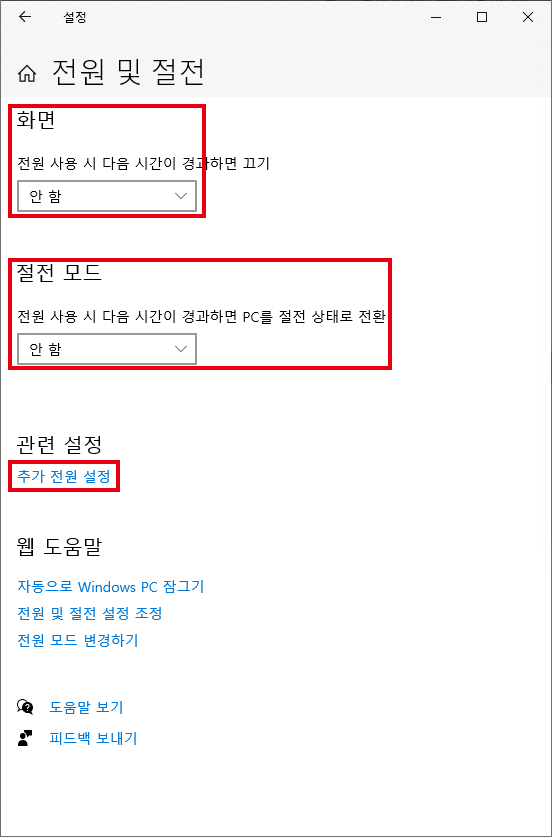
화면 아래 목록에서 화면이 꺼질 시간을, 절전 모드 아래 목록에서 컴퓨터가 절전 상태로 들어갈 시간을 고르면 바로 적용됩니다. 저장 버튼은 따로 없습니다. 두 항목 모두 안 함을 고르면 화면과 컴퓨터가 계속 켜져 있습니다. 위 화면은 두 항목 모두 안 함으로 설정해 둔 데스크톱 컴퓨터입니다.
노트북이라면 각 항목이 배터리 사용 시와 전원 사용 시 두 개로 나뉘어 나옵니다. 배터리를 오래 쓰려면 배터리 사용 시 시간을 더 짧게 잡는 것이 좋습니다. 데스크톱은 위 화면처럼 전원 사용 시 항목만 보입니다.
3. 전원 관리 옵션 확인하기
같은 화면의 관련 설정 → 추가 전원 설정을 누르면 제어판의 전원 옵션 창이 열립니다. 여기서는 컴퓨터 전체의 전원 사용 방식을 고를 수 있습니다.
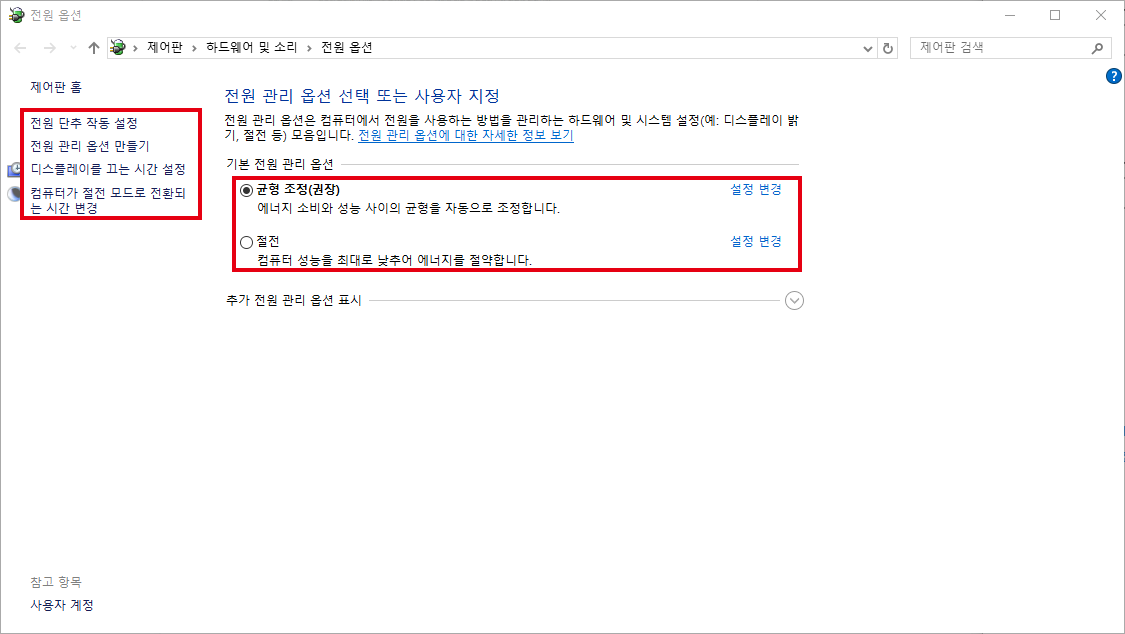
기본값은 균형 조정(권장)이고, 대부분은 이대로 쓰면 됩니다. 절전을 고르면 성능을 낮춰 전기를 아끼는 대신 컴퓨터가 조금 느려질 수 있습니다. 컴퓨터가 평소보다 답답하게 느껴진다면 이 항목이 절전으로 바뀌어 있지 않은지 확인해 보세요. 속도 문제를 더 점검하고 싶다면 컴퓨터가 갑자기 느려졌을 때 가장 먼저 확인할 것들도 참고하세요.
왼쪽 메뉴의 디스플레이를 끄는 시간 설정, 컴퓨터가 절전 모드로 전환되는 시간 변경은 2번에서 바꾼 시간과 같은 설정입니다. 어느 쪽에서 바꿔도 함께 적용됩니다.
4. 전원 단추를 눌렀을 때 동작 정하기
전원 옵션 왼쪽의 전원 단추 작동 설정을 누르면 컴퓨터 본체의 전원 단추를 눌렀을 때 무엇을 할지 정할 수 있습니다.
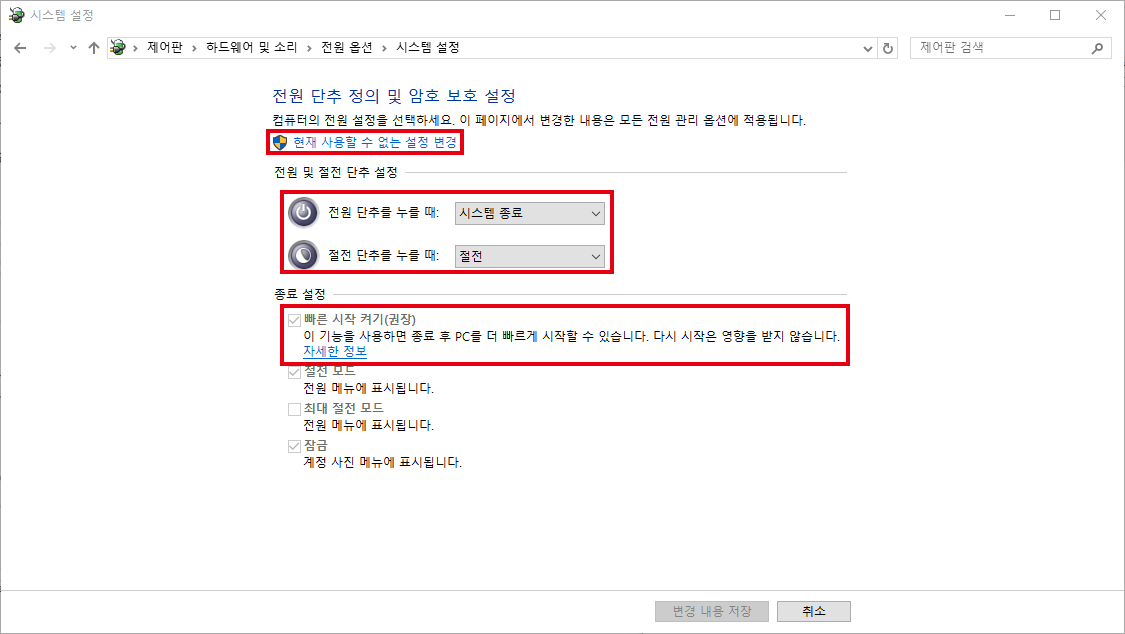
전원 단추를 누를 때 목록에서 시스템 종료, 절전, 최대 절전 모드, 디스플레이 끄기, 아무 작업도 안 함 가운데 하나를 고를 수 있습니다. 실수로 전원 단추를 눌러 작업 중이던 컴퓨터가 꺼진 적이 있다면 절전으로 바꿔 두는 것도 방법입니다.
아래쪽 종료 설정의 항목들이 회색으로 흐려서 체크를 바꿀 수 없다면 위쪽의 현재 사용할 수 없는 설정 변경을 먼저 누르세요. 관리자 권한이 필요한 항목이라 이 버튼을 눌러야 체크를 바꿀 수 있습니다. 바꾼 뒤에는 아래 변경 내용 저장을 눌러야 적용됩니다.
빠른 시작 켜기(권장)는 컴퓨터를 끌 때 일부 상태를 저장해 두었다가 다음에 켤 때 더 빨리 시작하게 해 주는 기능입니다. 다만 이 기능 때문에 "시스템 종료"를 해도 완전히 새로 시작되지는 않아서, 업데이트 뒤 오류나 장치 인식 문제가 계속될 때는 종료 대신 다시 시작을 하거나 빠른 시작을 잠시 꺼 보는 것이 좋습니다. 화면에 적힌 대로 다시 시작은 빠른 시작의 영향을 받지 않습니다.
절전 모드에서 깨어나지 않거나 화면이 검게 나올 때
- 먼저 기다리기: 절전에서 깨어날 때 모니터가 신호를 받기까지 몇 초가 걸릴 수 있습니다. 키를 한 번 누르고 잠시 기다려 보세요.
- 전원 단추 짧게 누르기: 마우스·키보드로 깨어나지 않으면 본체 전원 단추를 짧게 한 번 누릅니다. 길게 누르면 강제로 꺼지니 주의하세요.
- 자꾸 화면만 검게 남는다면: 컴퓨터 화면이 갑자기 검게 나올 때 확인하는 방법을 참고하세요.
자주 묻는 질문
Q. 절전 모드로 두면 다운로드가 계속되나요?
아니요. 절전 모드에서는 다운로드와 프로그램 실행이 멈춥니다. 밤새 큰 파일을 받아야 한다면 화면만 꺼지게 하고 절전 모드는 안 함으로 두세요.
Q. 절전 모드를 매일 써도 괜찮나요?
괜찮습니다. 다만 업데이트가 제대로 적용되도록 며칠에 한 번은 다시 시작해 주는 것이 좋습니다.
Q. 자리를 비울 때 바로 잠그고 싶어요.
Win + L을 누르면 프로그램은 그대로 둔 채 바로 잠금 화면으로 바뀝니다. 다른 단축키는 윈도우 10 자주 쓰는 단축키 모음에 정리해 두었습니다.
화면 꺼짐 시간과 절전 모드 시간만 내 사용 습관에 맞춰 두어도 전기도 아끼고, 자리에 돌아왔을 때 화면이 꺼져 있어 당황하는 일도 줄어듭니다. 설정 → 시스템 → 전원 및 절전에서 지금 바로 확인해 보세요.
'컴퓨터' 카테고리의 다른 글
| Wi-Fi가 자주 끊길 때 확인할 것들 (0) | 2026.10.23 |
|---|---|
| 윈도우 보안이 열리지 않을 때 해결하는 방법 (0) | 2026.10.22 |
| 윈도우 화면이 갑자기 깜빡일 때 해결하는 방법 (0) | 2026.10.20 |
| 윈도우에서 키보드가 갑자기 작동하지 않을 때 해결하는 방법 (0) | 2026.10.19 |
| 윈도우 10 파일 확장자 표시하고 바꾸는 방법 (0) | 2026.10.18 |